音楽と動く映像
音楽に合わせた編集:フレーズ、カット、ループのつなぎ目
ひとまとまりの音楽フレーズを見つけ、意味のある位置でカットし、短い映像を仕上げる前に抜粋の始まり、終わり、ループを確認しましょう。
聴く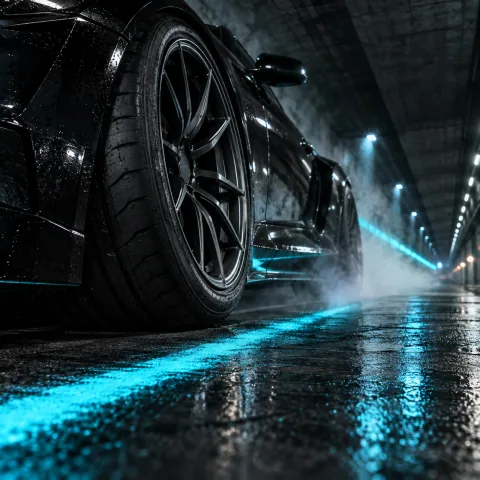
ノートと目次
リスニングノート
- 始まりと終わりのあるフレーズを選ぶ。
- 拍以外にも、カットする理由を。
- 正確な出典と許諾の詳細を残す。
編集に最も役立つ部分は、必ずしも曲の最も大きな瞬間ではありません。映像が動く理由を与えてくれる一節です。メロディーの登場、声が止まる瞬間、ベースラインの回帰は、すべての音が鳴っているドロップより明確な映像の転換点になることがあります。まず、場面の何が変わるかを決めましょう。見せる、動く、場所を移る、姿勢が変わるなどです。
ひとまとまりの音楽フレーズを探す
短い部分を選ぶ前に、曲全体を聴きましょう。個性が明確になる場所、何かが変わる場所、フレーズが完結する場所の3点をメモします。近い位置に集まる場合も、別々のパートにある場合もあります。元音源のタイムコードを残してください。切り出すと刺激的な部分でも、長い前置きに支えられているかもしれません。一方、静かな部分に、映像に合う始まり、転換、終わりがすでに備わっていることもあります。
ひとつのパートを選び、音楽の節目に印を付けましょう。最初の明確なアクセント、重要な音の登場、フレーズの終わりなどです。タイムラインマーカーは意味のある地点を見つけるためのもので、Adobeの文書でも参照、同期、編集判断への利用が説明されています。自動ビート検出は出発点として役立ちますが、検出された拍の列が映像を変えるべき瞬間を決めるわけではありません。耳で聴いて選んでください。 [1]
映像に構成を与える
最初のラフ編集では、場面を示し、被写体を見せ、動作が終わるまで追うというシンプルな流れを試しましょう。光が通り過ぎる中に停車した車の映像なら、導入のフレーズでは広い画を保ち、リードが入ると細部を見せ、ベースが落ち着いたら再び広い画に戻す、といった形です。これは構成の一例であり、すべての車の映像に当てはめる型ではありません。
すべての拍を追う必要はありません。キックのたびにカットすると、観る人は画を理解する前に次へ移ってしまいます。代わりに、どの音の層に映像を合わせるか選びましょう。ある部分はスネアに合わせ、別の部分はドラムをまたいで画を保ち、メロディーで変えることもできます。数ショットにわたり映像のリズムを揃えると、その後の崩しに意味が生まれます。音楽には、最も大きい立ち上がり音以外にも多くのパターンがあります。
始まりと終わりに意図を持たせる
切り出す部分の始まりと終わりを確認しましょう。弱起の音や息づかいが自然に聞こえるよう、十分手前から始め、最後の動作のあとまで残る余韻にも耳を向けてください。突然の終わり方が合うこともありますが、意図が感じられる必要があります。ループさせるならつなぎを繰り返し聴き、拍の欠落、途中で切れた音節、冒頭とぶつかるベース音を確かめます。短いフェードですべて解決するわけではありません。
音楽と映像だけで成立するようになってから効果音を加えましょう。画面上の動きに合う細部をいくつか選び、有無を比べてみます。つなぎを成立させるために衝撃音を何度も重ねる必要があるなら、カット自体を見直してください。ヘッドホンと一般的な小型スピーカーで、無理のない音量で確認します。最も低いベースが聞こえにくくても、重要な情報は伝わるはずです。
出典と許諾を明確にする
投稿前に、使用する正確な音源と映像について、予定するプラットフォームや商用利用を含む許諾を確認してください。ダウンロードリンク、アーティスト名の表記、「無料」という表示だけで、必要なすべての許諾が得られるわけではありません。YouTubeの案内では、実際のライセンスを確認することを勧めており、無料とされる音楽でもContent IDに検出される場合があると説明しています。アーティストのサイトを含め、試聴できることが再利用の権利を意味するとは考えないでください。 [2]
正確な音源のバージョン、出典リンク、抜粋のタイムコード、クレジット、書面の許諾を短い引き継ぎメモに残しましょう。修正やアーティストとの相談がしやすくなります。その後、タイムラインを見ずに編集を一度観てください。主要なカットがその位置にある理由を説明できますか。画面の動作と音楽の変化が出会うから、と言えるなら、その瞬間を残す確かな理由があります。
30秒の編集を構想する
30秒の構成例を試してみましょう。0~2秒で引きつけ、2~10秒で見せ、10~23秒で主な動作、23~30秒で最後の画かループ。各変化を合わせたい音のアクセントにキューマーカーを置き、耳でカットを調整します。これは編集の時間配分の提案であり、NEW RHYTHMのタイムスタンプではありません。
小さなパンチ、グロー、RGBずれから始める
控えめな出発点として、ベースに合わせて4~6フレームで画像を100%から102%へ拡大し、元に戻してみましょう。グローを不透明度約10~15%で加え、幅1080ピクセルの映像のひとつのアクセントで1~2ピクセルのRGBずれを試します。あくまで出発点です。アクセントの間では効果をリセットし、連続した点滅は避けてください。
9:16に構図を調整
縦型9:16版では画面をトリミングし、被写体を追うよう位置にキーフレームを設定します。車が伸びないよう縦横比を固定し、切り取られすぎる場合は元の広いショットに切り替えましょう。書き出し後はスマートフォンで確認し、ループを繰り返して車の位置やヘッドライトが不自然に飛ばないか確かめます。