
음악과 움직이는 이미지
음악에 맞춰 편집하기: 프레이즈, 컷과 루프 지점
완전한 음악 프레이즈를 찾고 의미 있는 컷을 배치하세요. 짧은 영상 편집을 마치기 전에 구간의 시작, 끝과 루프를 확인합니다.
듣기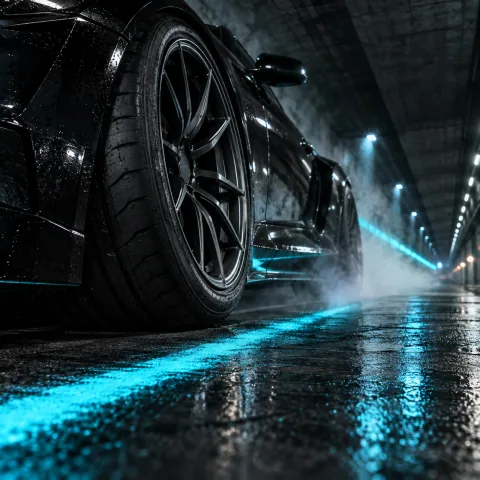
노트와 목차
듣기 노트
- 시작과 끝이 있는 구절을 선택하세요.
- 비트 이외에도 컷이 바뀔 이유를 주세요.
- 정확한 원본과 허가 정보를 보관하세요.
편집에 가장 유용한 부분은 항상 가장 큰 소리가 나는 순간은 아닙니다. 이미지에 할 일을 주는 구간입니다. 멜로디의 등장, 목소리의 정지, 베이스라인의 귀환은 모든 레이어가 이미 활성화된 드롭보다 더 명확한 시각적 전환점이 될 수 있습니다. 먼저 장면에서 무엇이 달라지는지 정하세요. 공개, 움직임, 장소 변화, 태도 변화가 될 수 있습니다.
완결된 음악 구절 찾기
짧은 구간을 고르기 전에 전체 트랙을 들으세요. 개성이 분명해지는 지점, 무언가 바뀌는 지점, 구절이 완결되는 지점을 세 가지 메모로 남기세요. 가까이 있을 수도 서로 다른 구간에 있을 수도 있습니다. 원본 타임코드를 보관하세요. 따로 들으면 신나는 구간이 긴 준비에 의존할 수 있고, 조용한 구간에 이미지와 맞는 시작, 전환, 끝이 이미 있을 수도 있습니다.
한 구간을 골라 음악의 기준점을 표시하세요. 첫 명확한 강세, 중요한 등장, 구절의 끝을 사용하세요. 타임라인 마커는 의미 있는 지점을 찾는 도구입니다. Adobe 문서는 참조, 동기화, 편집 결정에 사용하는 방법을 설명합니다. 자동 비트 감지는 유용한 출발점이지만 감지된 비트 목록이 새 이미지가 필요한 순간을 결정하지는 않습니다. 직접 듣고 선택하세요. [1]
이미지에 구조 만들기
첫 러프 컷은 장면 소개, 대상 공개, 동작 완결의 간단한 흐름으로 시도해 보세요. 지나가는 빛 아래 주차된 자동차 영상이라면 시작 구절에서 와이드 샷을 유지하고 리드가 등장할 때 디테일을 보여준 뒤 베이스가 안정되면 넓은 화면으로 돌아올 수 있습니다. 이는 구조의 예이며 모든 자동차 편집 영상에 적용하는 틀이 아닙니다.
일부 박은 그대로 두세요. 킥마다 컷을 바꾸면 시청자는 이미지가 바뀌기 전에 읽을 시간이 적습니다. 대신 흐름이 따를 음악 레이어를 정하세요. 한 구간은 스네어에 맞춰 움직이고 다른 구간은 드럼을 지나 유지하다 멜로디에 맞춰 바뀔 수 있습니다. 몇 샷 동안 시각적 리듬을 유지하면 이후의 끊김에 의미가 생깁니다. 음악은 가장 큰 순간음 이외에도 여러 패턴을 제안합니다.
경계를 의도적으로 만들기
발췌 구간의 경계를 확인하세요. 여린박 음이나 숨이 자연스럽도록 충분히 일찍 시작하고 마지막 동작 뒤로 이어지는 잔향을 들어보세요. 갑작스러운 끝이 정확히 맞을 수도 있지만 의도적으로 느껴져야 합니다. 반복되는 편집이라면 연결부를 여러 번 들어 빠진 박, 잘린 음절, 시작과 충돌하는 베이스 음을 확인하세요. 짧은 페이드가 만능 해결책은 아닙니다.
음악과 이미지가 함께 설 수 있게 된 뒤 효과음을 더하세요. 보이는 동작에 속하는 디테일을 몇 개 골라 효과가 있을 때와 없을 때를 비교하세요. 여러 충격음이 있어야 전환이 이어진다면 컷 자체를 다시 보세요. 헤드폰과 일반적인 작은 스피커에서 편안한 음량으로 확인하세요. 가장 깊은 베이스가 잘 들리지 않아도 중요한 정보는 이해할 수 있어야 합니다.
출처와 허가를 명확히 유지하기
게시 전에 특정 녹음을 포함한 음악과 영상의 허가를 확인하세요. 대상 플랫폼과 상업적 사용도 포함됩니다. 다운로드 링크, 아티스트 출처 표기, ‘무료’라는 문구가 필요한 모든 허가를 보장하지는 않습니다. YouTube 안내는 실제 라이선스를 확인하라고 권하며 무료로 소개된 음악도 Content ID에 감지될 수 있다고 설명합니다. 아티스트 사이트의 미리보기를 포함해 접근 가능하다는 이유만으로 재사용 권리를 가정하지 마세요. [2]
정확한 트랙 버전, 출처 링크, 발췌 타임코드, 크레딧, 서면 허가를 작은 인계 메모에 함께 보관하세요. 수정과 아티스트와의 대화가 쉬워집니다. 이후 타임라인을 확인하지 말고 한 번 감상하세요. 주요 컷이 왜 그곳에서 바뀌는지 설명할 수 있나요? 보이는 동작이 음악 변화와 만난다는 답이라면 그 순간을 유지할 강한 이유가 있습니다.
30초 편집 초안 만들기
30초 초안을 시도해 보세요. 0–2초는 훅, 2–10초는 공개, 10–23초는 주요 동작, 23–30초는 마지막 이미지나 반복입니다. 각 변화가 만날 음악 강세에 큐 마커를 두고 귀로 들으며 컷을 조정하세요. 제안한 편집 시간이며 NEW RHYTHM의 타임스탬프는 아닙니다.
작은 펀치, 글로우, RGB 이동으로 시작하기
절제된 시작으로 베이스 펀치에 맞춰 이미지를 4–6프레임 동안 100%에서 102%로 키웠다가 되돌려 보세요. 약 10–15% 불투명도의 글로우 레이어를 더한 뒤 폭 1080픽셀 화면에서 한 강세에 1–2픽셀 RGB 오프셋을 시험하세요. 출발점으로만 사용하세요. 강세 사이에는 효과를 초기화하고 계속 깜박이지 않게 하세요.
9:16으로 화면 재구성하기
세로형 9:16 버전은 화면을 잘라 대상에 따라 위치 키프레임을 설정하세요. 자동차가 늘어나지 않도록 이미지 비율을 고정하고 너무 많이 잘리면 더 넓은 원본 샷으로 바꾸세요. 휴대전화에서 내보낸 영상을 확인하고 반복 연결부를 다시 재생해 자동차 위치나 헤드라이트의 튐을 확인하세요.
출처와 더 읽을거리
여러분의 영상을 위한 음악
15곡. 다음 장면을 위해.
강렬한 퐁크, 멜로디와 분위기. 출처를 표기하면 무료로 듣고 다운로드할 수 있으며, 크리에이터 영상의 수익 창출에도 사용할 수 있습니다.
무료 선곡 모음 둘러보기 ↗
사운드 노트읽는 데 5분
영상용 무료 퐁크 — 듣고 MP3 다운로드
가입 없이 퐁크 15곡의 전체 MP3를 무료로 다운로드하세요. 강렬한 퐁크, 멜로딕 그루브, 밤 드라이브 분위기를 YouTube, Shorts, 편집 영상에 담아 보세요. 출처 표기 필수, 플랫폼 수익 창출 허용.
기사 읽기
사운드 노트읽는 데 2분
NO LIMITS PHONK × OOPS DOTA: 게임 영상용 25곡
미발매 곡 25곡을 OOPS DOTA에 제공했습니다. 우리 음악이 사용된 실제 경기 두 편을 보고 5곡을 들어 보세요. 여러분의 영상용 무료 MP3도 만나 보세요.
기사 읽기