
Música e imagens em movimento
Editando com música: frases, cortes e pontos de loop
Encontre uma frase musical completa, posicione cortes com sentido e confira o início, o final e o loop do trecho antes de finalizar a edição de um vídeo curto.
Ouça
Notas e conteúdo
Notas de escuta
- Escolha uma frase com começo e fim.
- Dê ao corte um motivo além da batida.
- Guarde a fonte exata e os detalhes da permissão.
A parte mais útil de uma faixa para uma edição nem sempre é seu momento mais alto. É o trecho que dá às suas imagens algo para fazer. Uma melodia entrando, uma voz parando ou uma linha de baixo retornando podem oferecer uma virada visual mais clara do que um drop com todas as camadas já ativas. Comece decidindo o que muda na sua cena: uma revelação, um movimento, uma mudança de lugar ou de atitude.
Encontre uma frase musical completa
Ouça a faixa completa antes de escolher um trecho curto. Faça três anotações: onde a personalidade fica clara, onde algo muda e onde uma frase parece completa. Esses pontos podem estar próximos ou pertencer a trechos diferentes. Guarde os códigos de tempo do original. Uma seção que empolga isoladamente pode depender de uma preparação longa, enquanto um trecho mais tranquilo talvez já contenha um começo, uma virada e um final que combinem com as imagens.
Escolha um trecho e marque seus pontos de referência musicais. Use o primeiro acento claro, uma entrada importante e o final da frase. Os marcadores da linha do tempo servem para localizar momentos relevantes; a documentação da Adobe descreve seu uso como referência, para sincronização e para decisões de edição. A detecção automática de batidas pode ajudar no início, mas uma fileira de batidas detectadas não decide qual momento merece uma nova imagem. Faça essa escolha ouvindo. [1]
Dê uma estrutura às imagens
Para um primeiro corte, tente uma sequência simples: apresente a cena, revele o protagonista e deixe a ação terminar. Suponha que suas imagens mostrem um carro parado sob uma luz em movimento. Você pode manter o plano aberto durante a frase inicial, revelar um detalhe quando a melodia principal entrar e voltar ao enquadramento amplo quando o baixo se firmar. É um exemplo de estrutura, não um modelo que toda edição de carros precisa seguir.
Deixe algumas batidas passarem. Se cada bumbo provoca um corte, o espectador tem pouca chance de entender uma imagem antes que ela mude. Escolha qual camada musical a sequência vai acompanhar. Um trecho pode seguir a caixa; outro pode manter o plano durante a bateria e mudar na melodia. Manter um ritmo visual consistente por alguns planos dá significado a uma interrupção posterior. A música oferece vários padrões possíveis, não apenas o transiente mais forte.
Defina os limites com intenção
Confira os limites do trecho. Comece cedo o suficiente para que uma nota de anacruse ou uma respiração faça sentido e ouça as caudas sonoras que continuam além da última ação visível. Um final abrupto pode ser a escolha certa, mas deve parecer intencional. Se a edição entra em loop, reproduza a emenda várias vezes e ouça se falta uma batida, se uma sílaba foi cortada ou se uma nota de baixo colide com o início. Um fade curto não resolve tudo.
Adicione efeitos sonoros depois que música e imagens já funcionarem juntas. Escolha alguns detalhes ligados a ações visíveis e compare a sequência com e sem eles. Se uma transição precisa de vários impactos para parecer conectada, reveja o corte. Confira o resultado com fones de ouvido e uma caixa de som pequena comum, em um volume confortável. As informações importantes devem continuar compreensíveis mesmo quando os graves mais profundos ficam menos evidentes.
Mantenha a origem e as permissões claras
Antes de publicar, confirme a permissão para a música, incluindo a gravação específica, e para as imagens, considerando a plataforma pretendida e qualquer uso comercial. Um link de download, um crédito ao artista ou um rótulo de “grátis” não comprovam todas as permissões de que você pode precisar. As orientações do YouTube recomendam verificar a licença efetiva e explicam que o Content ID ainda pode sinalizar músicas descritas como gratuitas. Não presuma que o acesso a uma prévia, inclusive no site de um artista, concede direitos de reutilização. [2]
Guarde uma breve nota de entrega com a versão exata da faixa, o link de origem, os códigos de tempo do trecho, os créditos e qualquer permissão por escrito. Isso facilita as revisões e as conversas com o artista. Depois, assista à edição uma vez sem consultar a linha do tempo. Você consegue descrever por que o corte principal acontece naquele ponto? Quando a resposta é uma ação visível encontrando uma mudança musical, você tem um bom motivo para manter esse momento.
Esboce uma edição de 30 segundos
Experimente este esboço de 30 segundos: de 0 a 2 para um gancho, de 2 a 10 para a revelação, de 10 a 23 para a ação principal e de 23 a 30 para uma imagem final ou um loop. Coloque um marcador no acento musical com que você quer alinhar cada mudança e ajuste os cortes de ouvido. Esses são tempos sugeridos de edição, não marcações de tempo de NEW RHYTHM.
Comece com uma pequena pulsação, brilho e deslocamento RGB
Como ponto de partida discreto, experimente uma pulsação no baixo que aumente a imagem de 100% para 102% e volte em 4–6 quadros. Adicione uma camada de brilho com cerca de 10–15% de opacidade e teste um deslocamento RGB de 1–2 pixels em um acento, em um quadro de 1080 pixels de largura. Use esses valores como ponto de partida: redefina os efeitos entre os acentos e evite flashes contínuos.
Reenquadre para 9:16
Para uma versão vertical em 9:16, recorte o enquadramento e anime sua posição com quadros-chave para acompanhar o protagonista. Mantenha as proporções da imagem travadas para o carro não esticar; use um plano original mais aberto se o recorte eliminar muita coisa. Confira a exportação em um celular e reproduza o loop para detectar saltos na posição do carro ou dos faróis.
Fontes e leituras complementares
Continue ouvindo
Leve um detalhe do artigo para sua próxima escuta: uma frase de baixo, uma pausa ou a forma como uma melodia retorna.
Explore a música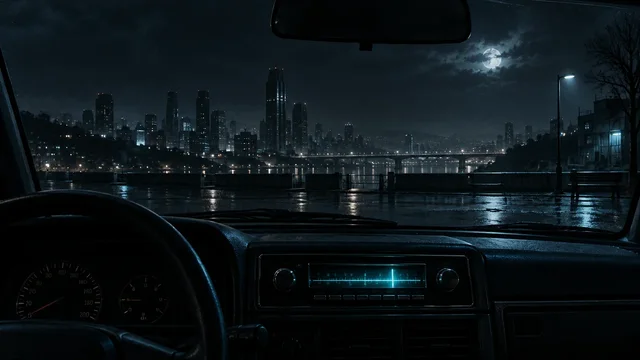
Nas palavras do artista3 min de leitura
Por que escolhi o phonk — Passeios noturnos e uma voz no rádio
Ruslan conta como o primeiro carro mudou seu jeito de ouvir, a energia por trás do NO LIMITS PHONK e as frases de rádio que transformam solidão em conexão.
Leia o artigo
Um som para o mundo todo3 min de leitura
Um som, oito idiomas — Phonk sem fronteiras
NO LIMITS PHONK agora fala oito idiomas. Um guia para escolher o seu, explorar a música e descobrir o que vem a seguir.
Leia o artigo